Showing posts with label tutorial. Show all posts

Friday, August 14, 2015

Fahami Perbezaan MBps dan Mbps Dan Perkaitannya Dengan Pakej Internet Anda

This is Computer Binary Language 101 explained by a multimedia student who scores 2.5 cgpa in his diploma study, and scores C in SPM Math (-_-)


Anda langgan Streamyx 4Mbps tapi masih lembab?
Nak download movie 1 Gigabyte dengan kelajuan internet 4 Megabyte per saat sepatutnya taklah lama sangat kan. Kalau dibuat perkiraan:-


1 Gigabyte = 1024 Megabyte

1024 Megabyte / 4 = 256 sec

256 sec / 60sec = 4.2666 minit


4 minit wow lajunya! tapi realitinya tidak. secara puratanya file seberat 1GB didownload guna streamyx 4Mbps akan mengambil masa lebih 30 minit pada kelajuan maksima. Mengapa boleh jadi begini?


Disinilah berlaku trickery dalam pakej internet yang ditawarkan pada kita. Tengok pada pakej diatas yang diambil dari laman web Streamyx. Ditulis kat situ, speed 4Mbps pada harga RM 148.40. Maka secara automatiknya kita akan berfikiran bahawa kelajuan pakej ini adalah 4 Megabyte per saat. Sedangkan TM tak pernah tulis 4Megabyte per second tapi 4Mbps. 

b disitu bermaksud BIT bukan BYTE
simbol BYTE adalah B bukannya b

Jadi berapa nilai bit? Apakah itu bit? berapa nilai pertukaran bit kepada byte? Apa hubungkait antara dua unit perkiraan ini?

Binary dan Hexadecimel

Komputer pada asasnya hanya memahami dua aksara, 0 dan 1. jadi bahasa komputer pada asasnya hanyalah seperti ini.


begitulah rupa paras data pada raw state, yang aku penah belajar macamana nak baca tapi dah ingat-ingat lupa. setiap satu 0 dan 1 adalah 1 Bit. Dan setiap 8 Bit membentuk 1Byte. Dan adalah perkiraan-perkiraan Hexadecimal disini yang menyebabkan Hardisk atau memorycard kita keluar pada kiraan sifir 8 iaitu = 8gb 16gb 32, 64, 128, dan seterusnya. Tapi itu cerita lain, Ayuh berbalik kepada cerita Bit dan Byte (-_-)

8bit = 1Byte

Jika Internet anda 1Mbps maka
Internet anda = 1 Megabit persaat
bukan 1 MegaByte per saat

Jadi jika anda mahu mendapat tahu kelajuan internet anda pada nisbah sebenar yang anda mahu tahu iaitu Byte maka conversion harus dilakukan. Conversion maknanya kira penukaran, Kira maknanya kena pakai kalkulator dan ada formula penukaran. Itu semua susah, google je website yang boleh auto convert.

www.unitconversion.org


Yeah, kuasa mendownload pakej 1Mbps anda sebenarnya hanyalah 0.125 Mega Byte per saat
dan kuasa mendownload pakej 4Mbps anda pula hanyalah 0.512 Mega Byte per saat

Kalau tak percaya boleh buat ujikaji sendiri. Download apa-apa file dari internet dan tengok kelajuan download itu sendiri

bittorent download

Pakej yang digunakan 4Mbps
= 4 Megabit per saat
= 0.512 Megabyte per saat
= 512 Kilobyte per saat ataupun 512KBps seperti yang ditunjukkan pada file yang sedang didownload tu. Purata kelajuan download movie tersebut adalah antara 300 - 490kBps dan takkan lebih 512kBps


Dan perhatikan jugak pada gambarajah bit torrent tu, dia tulis kB/s bukan kb/s sebab bittorrent merujuk pada Byte bukannya bit.


Jadi terimalah kenyataan yang pahit bahawa internet 4Mbps yang anda banggakan sangat tu sebenarnya hanyalah 512kBps jer.


Tamat lah kelas komputer binary 101

Tuesday, August 16, 2011

Tutorial Miniature Effects @ Tilt Shift

dan tidak semena2 keluar tutorial ke2. blog ni bukan utk tampal tutorial photoshop pada asalnya, tpi what the hal..

miniature effects ni boleh dihasilkan melalui settings2 camera yg macamane ntah, aku xpro hal kamera2 ni. tpi efek ni boleh jgak dicapai dengan editing photoshop. yg penting gambarnya sesuai. gambar yg sesuai tu plak selalunya di shoot dikawasan yg tinggi spt atas bngunan atas di bumbung klcc.

1. pilih gambar yg sesuai, open kat ps

2. pilih gradient tool


3. quick mask


4. tarik gradient dari tengah subjek ke arah luar


5.exit quick mask


6. filter - blur- lens blur

7. settings


8. Ctrl+D = deselect

9. layer - new adjusment layer - level

10. layer - new adjustment level - hue/saturation

11. finish


demm.. bgi aku gmbar ni xlah nmpak sgt. nmpak mcm seswai je tdi... maybe gambar ni kekurangan objek2 kecil. ahh alasan2. ape2 pun inilah tekniknye. mungkin ade gmbar lain yg mengeluarkan hasil yg lebih menjadi dari yg ini


Tuesday, July 26, 2011

Tutorial Mari Mewarna Gambar Kenangan Silam Ala-ala Klasik Nasional

*tutorial ini bebas plugin (ngeheheh)

hoh, ini tutorial psd pertama kot. segala kesusahfahaman dan kepenggunaan ayat yg mengelirukan adalah kitidaksengajaan dan kekurangan hamba. =,=

tutorial ni berguna untuk menyerikan kembali foto2 lama zaman dahulukala yang xberwarna dan mungkin dah tercacat cela. kisahnya..

kalau gmbor kat blog ni kecik sgt, klik je utk saiz asal k.

okeh, le 1st step.

bonda, bapak2 mak2 sedara dan opah

carik gambor yang sesuai, scan dan open kat photoshop. gambar tu calor balor ke, dah terlipat2 ke xpe, boley edjast punye

le 2nd step


free transform, betulkan sudut gambor, centerkan kalo perlu dan crop je bhagian luar dia sikit untuk mmbuang yg dah senget2 tu

le 3rd step

le before

le after

gunakan clone stamp atau healing brush utk buang cacat2 kat gambar. cari je area yg sesuai utk di substitute dan tempek2 smpai bersih. xpyah kemas sgt pun xpe kot. da mmg gmbar retro

le 4th step

okeh sekarang kita mulakan dengan kaler background gambar, ade 3 warna yg nak dibuat kat sini, backdrop hijau, lantai putih and tiang kaler batu bata.

duplicate layer x3 (nak buat satu2 pun boley)
dekat gambar yg dah di duplicate tu pergi ke hue/saturation (ctrl+u) dan edjast hue n saturation smpai dapat kaler yg lebih kurang sesuai (lightness xpyah edjast kot)

kaler kuning2 utk batu bata kat kanan tu

kalau nampak mcm flat jer, gunakan burn tool utk gelapkan kat mana patut

burn secukup rasa (abaikan objek2 lain)

le 5th step

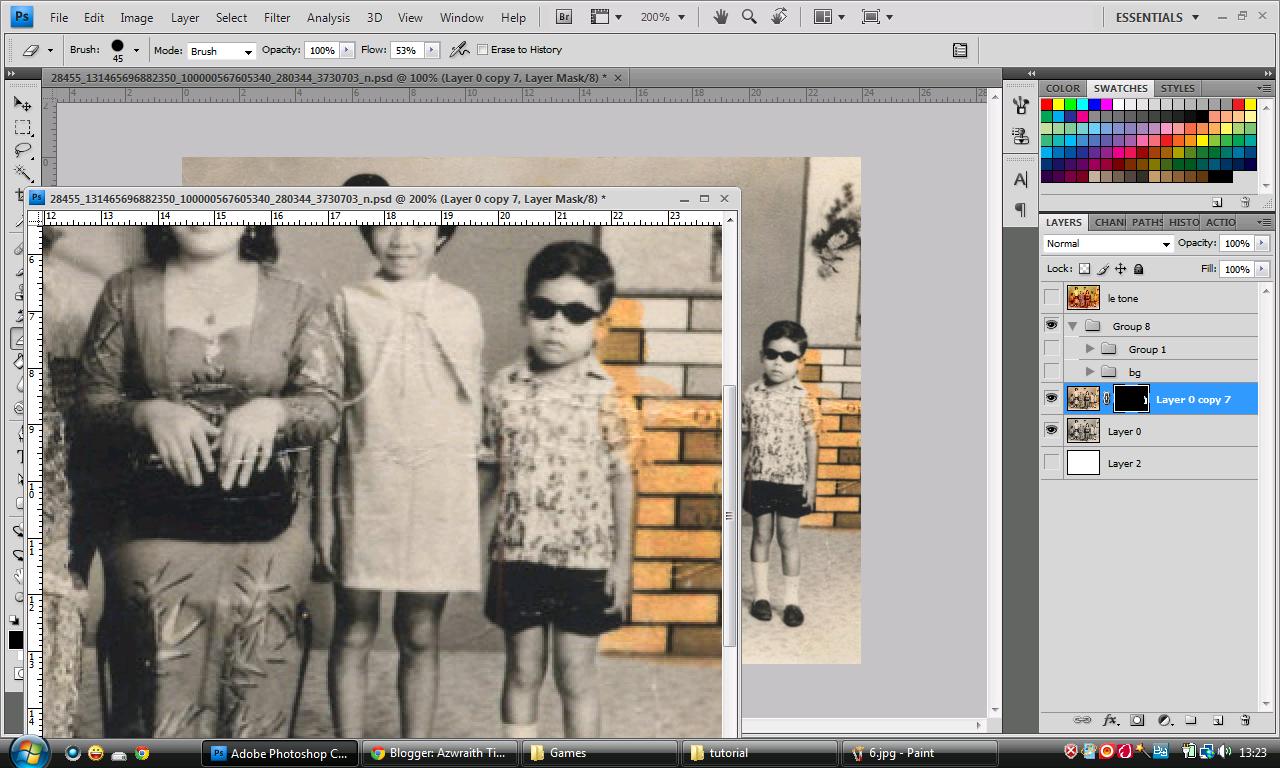
next step adalah mask (add layer mask), paint solid black pada mask dan erase kawasan yg ada kena mengena sahaja (tiang)

berus dimana perlu

rename layer sbg tiang, duplicate file asal, ulang step utk kaler backdrop dan lantai. so total ada 3 layer utk background

3 layer background siap 

groupkan dan letak la nama yg senonoh supaya tak penin sbb bersepah lgi layer lepas nih =,=

le 6th, 7th, 8th etc. step

okeh, kat sini part yg leceh bermula, sbenarnya lepas ni step yg sama jer cuma utk subjek2 yg berbeza, duplicate -> hue/saturation -> burn -> mask -> rename/group. so on so on smpai habes..

step yg same, dua layer, skin dan baju

kat dalam gmbar ni ada 8 subjek + 1 bckground, so ada 9 folder kesemuanya. tpi ada 8 je sbb pasangn kembar di kiri dan kanan kongsi 1 layer sbb bju pesyen same jer. =,=

siap, kemas dan layer tidak memeningkan kepala

tapi mcm x real jer kan? teh final step adalah blending/tone. smpai sini sape yg terer tone ni pandai2 sndiri la kot. tpi nih cara aku mengetone =,=

*tpi masuk plugin Color Efek Pro->Cross Balance, lagi senang dan cantik. ngeheheh.*

The Tone

1st, kita sekepingkan benda ni. sukati la nak resterize ke, flatten image ke. tpi make sure dah save dlu.

2nd, go to layer->new adjustment layer->color balance

maka keluarlah parameter spt yg di hilight

default adalah pada midtones so edjast sini dlu, tarik meter ke arah red dan yellow scukup rasa.

secukup rasa, lain gambar lain lah settingnye

dekat shadow ngan highlight pun same, edjast scukup rasa. 

oh yeah...

gambar dulu2 frame gambar bucu melengkung kan? mari membuatnya

Le Rounded Frame

1st flatten image (save dlu yer)
2nd draw segiempat guna marquee tool (m)

ngam2 bucu jer

3rd, Select->Modify->Smooth, letak la dalam 30 kot atau ape2 je yg sesuai.
garis putus2 yg petak tdi akan mlengkung kat bucu dia

4th, klik kanan kat image->Select Inverse->tekan Delete
so area yg luar frame akan di delete

5th buat new layer, kaler putih, letak bawah layer asal
so frame luar berwarne putih ler..

FINISH!!!

Le Comparison

le ante

le post


U JELLY?

Monday, June 20, 2011

Belajar Tutorial Photoshop


Cara terbaik utk belajar photoshop adalah tanya kawan2 yang "hensem, baik hati dan pandai edit gambar". tapi kalau anda forever alone dan duduk kat umah sorang2 je, maka kena guna cara ke2. iaitu online tutorials. cara ni payah sket sebab kita buat sendiri2 dan kalau tak jadi tk boley nak tanye sape2 dan macamane kepada sesiapa.

so ini tutorials yg aku jumpa...

http://ebin.wordpress.com/2007/03/21/how-to-turn-your-photo-into-movie-like-effect-using-photoshop/

dan ini gambar yg menjadi mangsa eksperiment

dan ini pula hasil akhir yang semampu boleh


boleybolehlahkan?